Dla użytkowników Androida: Otwórz Sklep Google Play na swoim urządzeniu.
Dla użytkowników iOS (iPhone, iPad): Otwórz App Store na swoim urządzeniu.
W pasku wyszukiwania wpisz "MerginMaps".
Z listy wyników wybierz aplikację "MerginMaps".
Kliknij przycisk "Zainstaluj" (dla Androida) lub "Pobierz" (dla iOS).
Poczekaj, aż aplikacja zostanie pobrana i zainstalowana na twoim urządzeniu.
Po zakończeniu pobierania, otwórz aplikację MerginMaps z ekranu głównego lub listy aplikacji na swoim urządzeniu.
Zaakceptuj warunki korzystania z aplikacji oraz politykę prywatności, jeśli jest to wymagane.
Utwórz konto lub zaloguj się, jeśli posiadasz już konto MerginMaps.
Wprowadź niezbędne ustawienia w aplikacji, takie jak preferowane mapy, tryby pracy itp.
Teraz możesz korzystać z aplikacji MerginMaps na swoim telefonie lub tablecie, aby zarządzać i edytować swoje mapy.
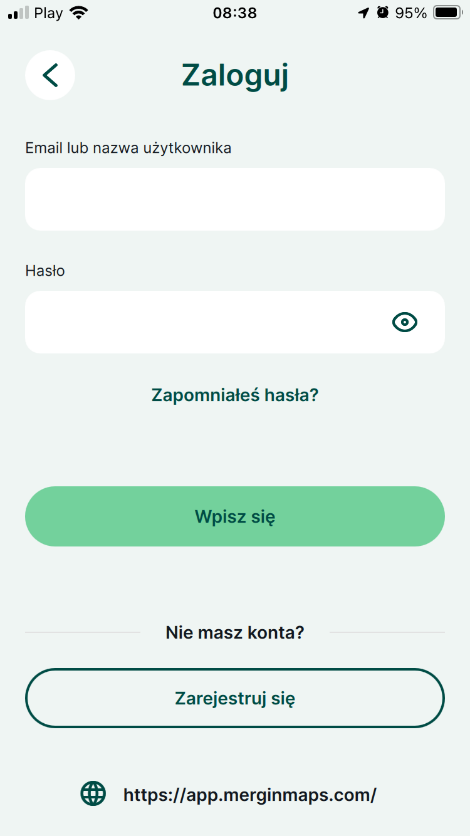
Po uruchomieniu aplikacji MerginMaps na swoim urządzeniu, na ekranie głównym zobaczysz przycisk "Zaloguj się". Kliknij na niego, aby rozpocząć proces logowania.
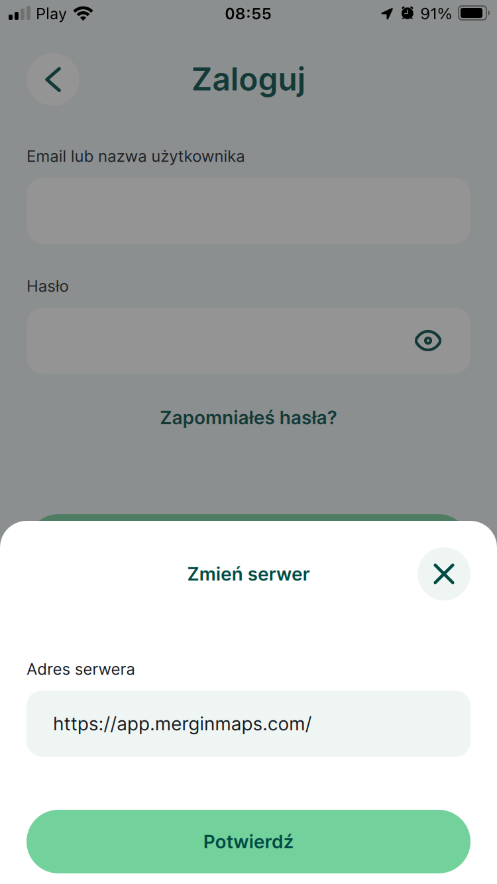
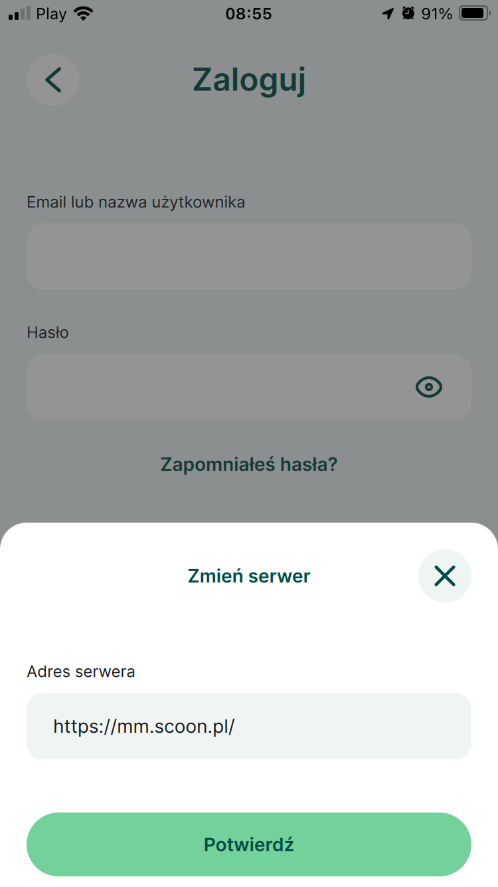
Aby zmienić adres serwera w aplikacji MerginMaps, przejdź do sekcji ustawień. Znajdź opcję "Adres serwera" i wprowadź nowy adres. Zatwierdź zmiany, aby aplikacja mogła korzystać z nowego serwera.
Wprowadź swój adres e-mail oraz hasło, które użyłeś przy zakładaniu konta MerginMaps. Upewnij się, że dane są poprawne.
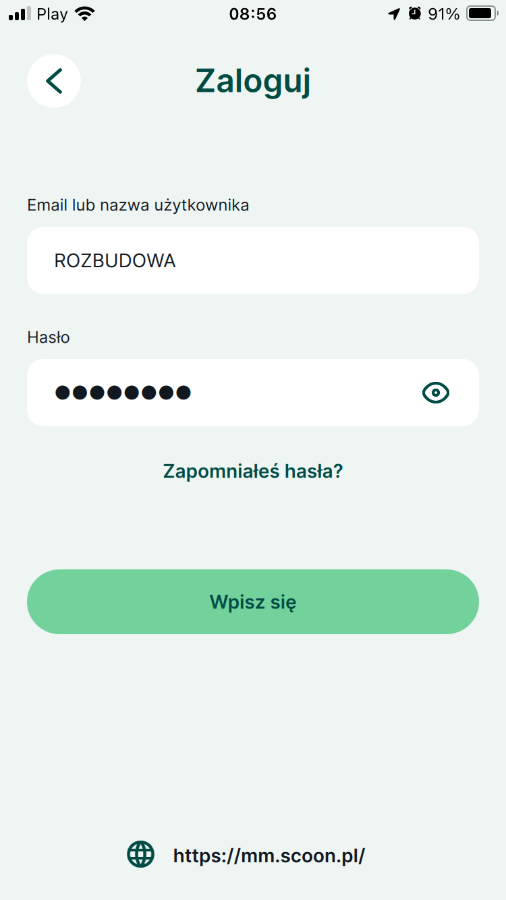
Po wpisaniu danych, kliknij przycisk "Zaloguj się". Jeśli dane logowania są poprawne, zostaniesz przekierowany do głównego ekranu aplikacji.
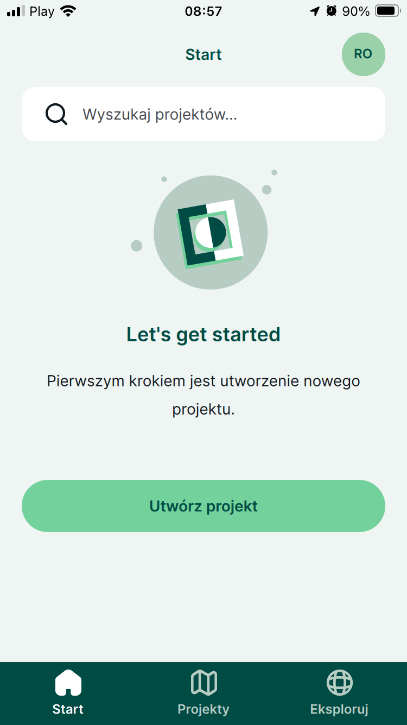
Po zalogowaniu się, przejdź do sekcji "Projekty" na głównym ekranie aplikacji. Wybierz projekt, który chcesz otworzyć, przeglądając listę dostępnych projektów lub korzystając z opcji wyszukiwania.
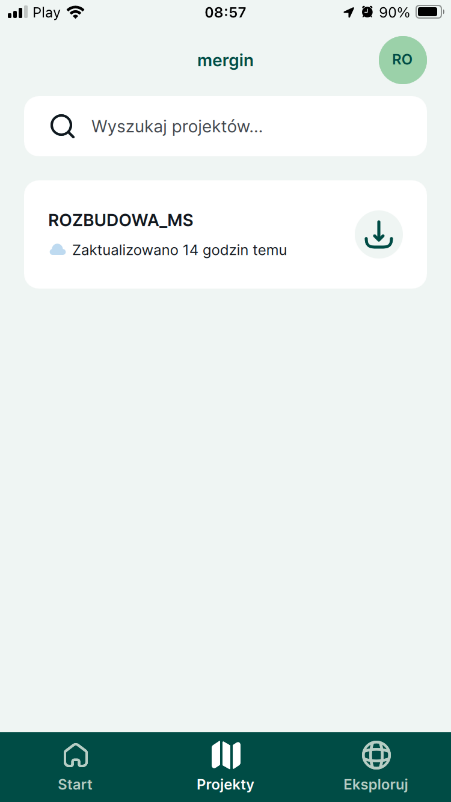
Kliknij na wybrany projekt, a następnie wybierz opcję "Pobierz". Projekt zostanie pobrany i zapisany na Twoim urządzeniu, co umożliwi dalszą pracę w trybie offline.
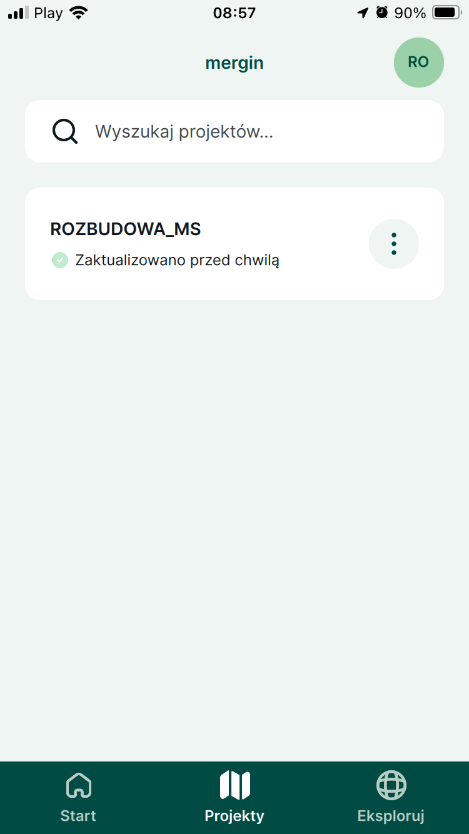
W celu uruchomienia projektu kliknij na wybrany projekt
Wprowadzanie danych dotyczących słupa
Przewodnik krok po kroku
Po otwarciu aplikacji MerginMaps, kliknij na słup, który chcesz edytować.
Kliknij przycisk "Edytuj", aby przejść do trybu edycji wybranego słupa.
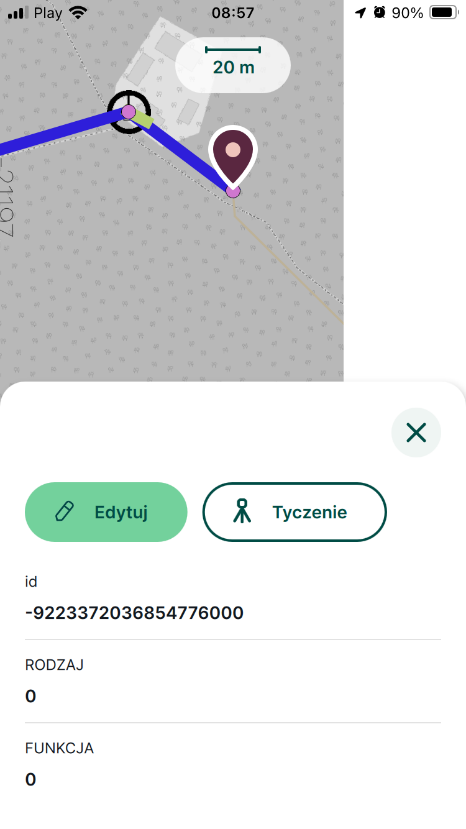
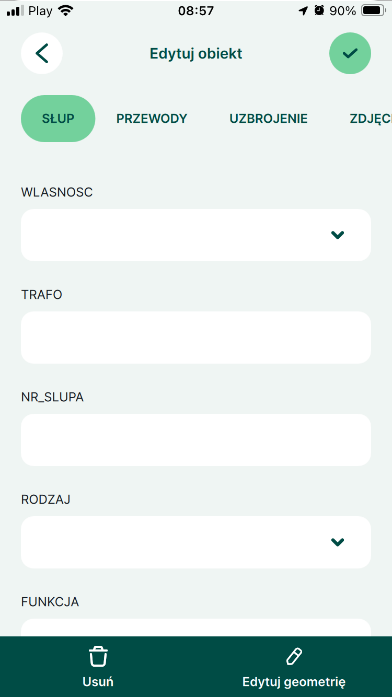
W zakładce "Słup" wprowadź następujące dane:
Własność: Wybierz z listy odpowiednią opcję.
Nazwa trafo: Wpisz nazwę transformatora.
Numer słupa: Wpisz numer słupa.
Rodzaj słupa: Wpisz rodzaj słupa.
Funkcja słupa: Jeśli jest możliwość odczytania, wpisz funkcję słupa.
Inny operator: Z listy wyboru wybierz, czy na danym słupie jest inny operator.
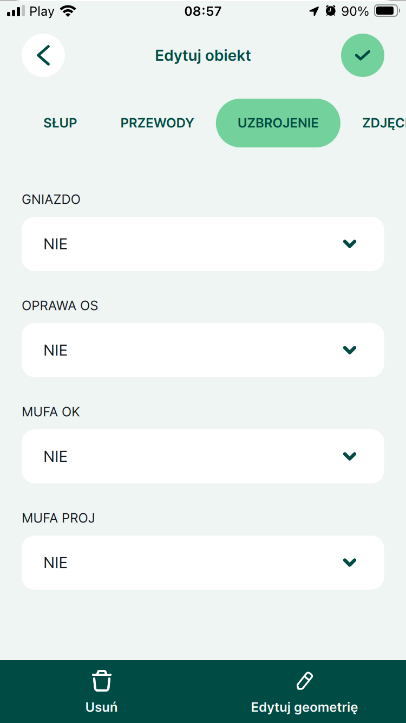
Przejdź do zakładki "Uzbrojenie" i wprowadź następujące informacje:
Bocianie gniazdo: Wybierz, czy jest bocianie gniazdo.
Oprawa oświetleniowa: Zaznacz, jeśli jest oprawa oświetleniowa, i określ, czy jest nad linią lub pod linią.
Mufa OK: Jeśli jest mufa OK, wybierz, czy jest to stelaż czy mała mufa.
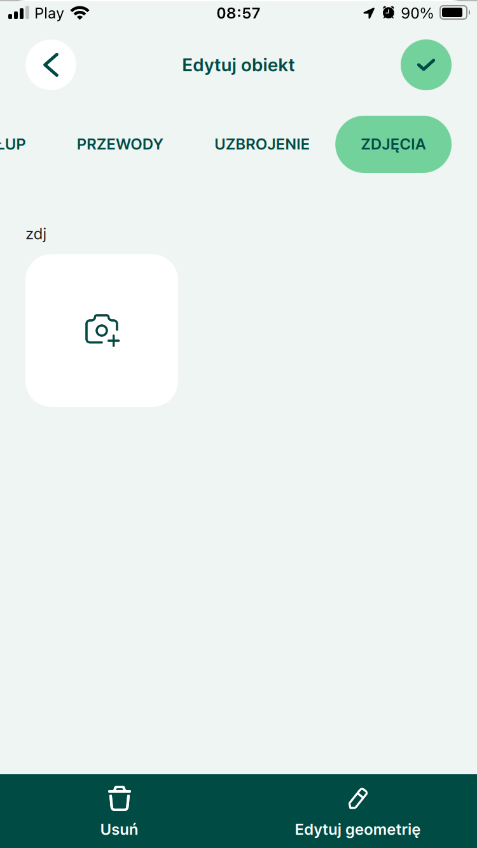
Przejdź do zakładki "Zdjęcia" i dodaj zdjęcia podbudowy słupowej.
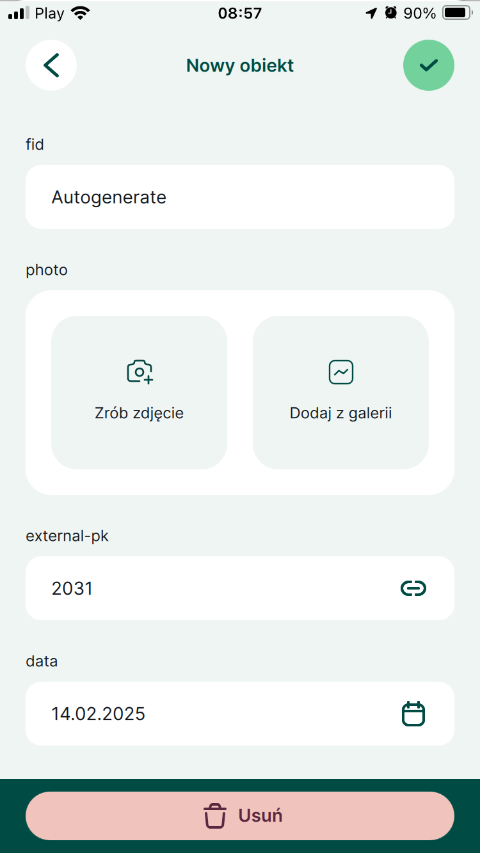
Jeżeli słupa nie ma, opisz tę sytuację w zakładce "Słup" w polu "Notes".
Krok 7: Zapis danych i synchronizacja
Zapisz wszystkie wprowadzone dane i zsynchronizuj je z bazą danych, korzystając z przycisku "Synchronizuj" w pasku aplikacji. Pamiętaj, że ta funkcja jest dostępna tylko w trybie online.
UWAGA !
Na jednym projekcie może pracować tylko jeden użytkownik